 Knetmeister 3D
Anleitung
3D-Figur erstellen und modellieren – Anleitung für Anfänger
In dieser Anleitung formst du deine erste 3D-Figur und speicherst sie als STL-Datei für deinen 3D-Drucker. Du brauchst keine Vorkenntnisse. Wir zeigen es mit Knetmeister 3D Anfänger: ein Windows-Programm auf Deutsch, das sich anfühlt wie Formen mit Knete.
✓ 7 Tage kostenlos testen – kein Abo, kein Risiko
Das brauchst du
- Einen Computer mit Windows 10 oder Windows 11
- Knetmeister 3D Anfänger aus dem Microsoft Store (7 Tage gratis testen)
- Maus, Stift oder Finger – je nach Gerät
- Zum Ausdrucken: einen 3D-Drucker mit Slicer (zum Modellieren brauchst du ihn noch nicht)
3D-Figur erstellen in 8 Schritten – von der Kugel zur STL-Datei
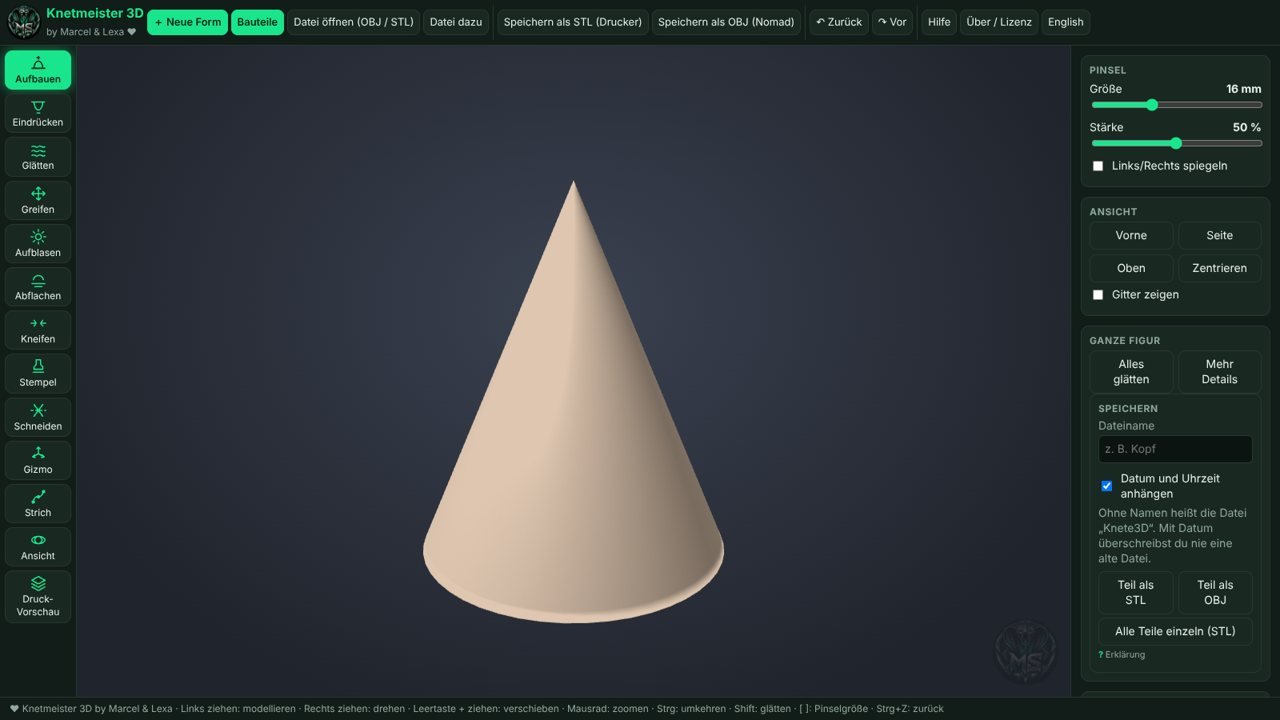
1. Eine Grundform wählen
Starte mit Kugel, Ei, Quader, Würfel, Zylinder, Platte, Rohr oder Stern. Du kannst auch eine eigene OBJ- oder STL-Datei laden. Für einen Körper oder Kopf passt oft eine Kugel oder ein Ei.
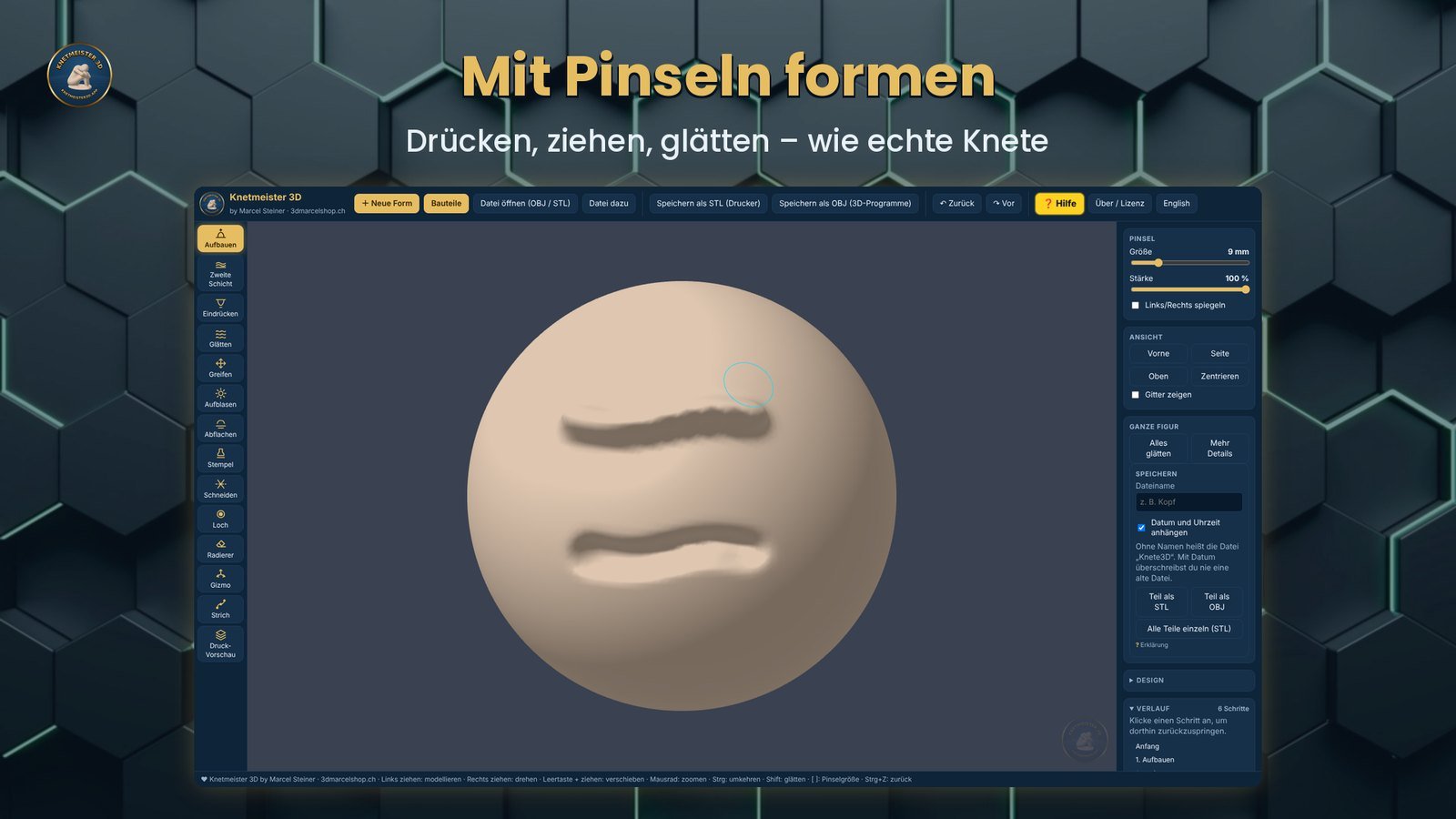
2. Mit Pinseln formen
Baue Knete auf, drücke Dellen ein, ziehe Teile heraus und glätte die Oberfläche. Dafür gibt es die Pinsel Aufbauen, Zweite Schicht, Eindrücken, Glätten, Greifen, Aufblasen, Abflachen und Stempel.
3. Spiegeln einschalten
Mit dem Spiegeln-Knopf oben links entsteht das, was du links formst, gleichzeitig auf der rechten Seite. Das spart Zeit bei Gesicht, Ohren, Armen und Beinen.
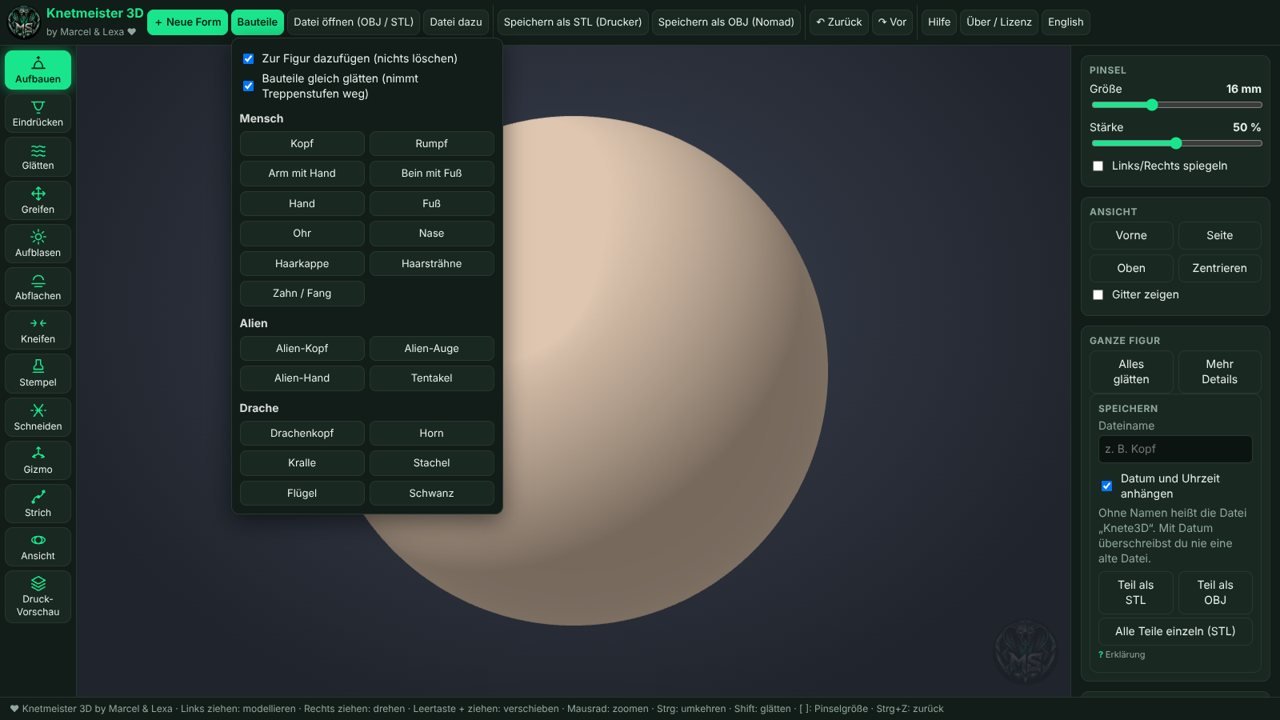
4. Fertige Körperteile einfügen
Du musst nicht alles selbst formen. Du kannst fertige Teile wie Kopf, Arm, Bein, Hand, Fuss und Ohr einfügen. Dann verschiebst du sie, drehst sie und änderst ihre Grösse.
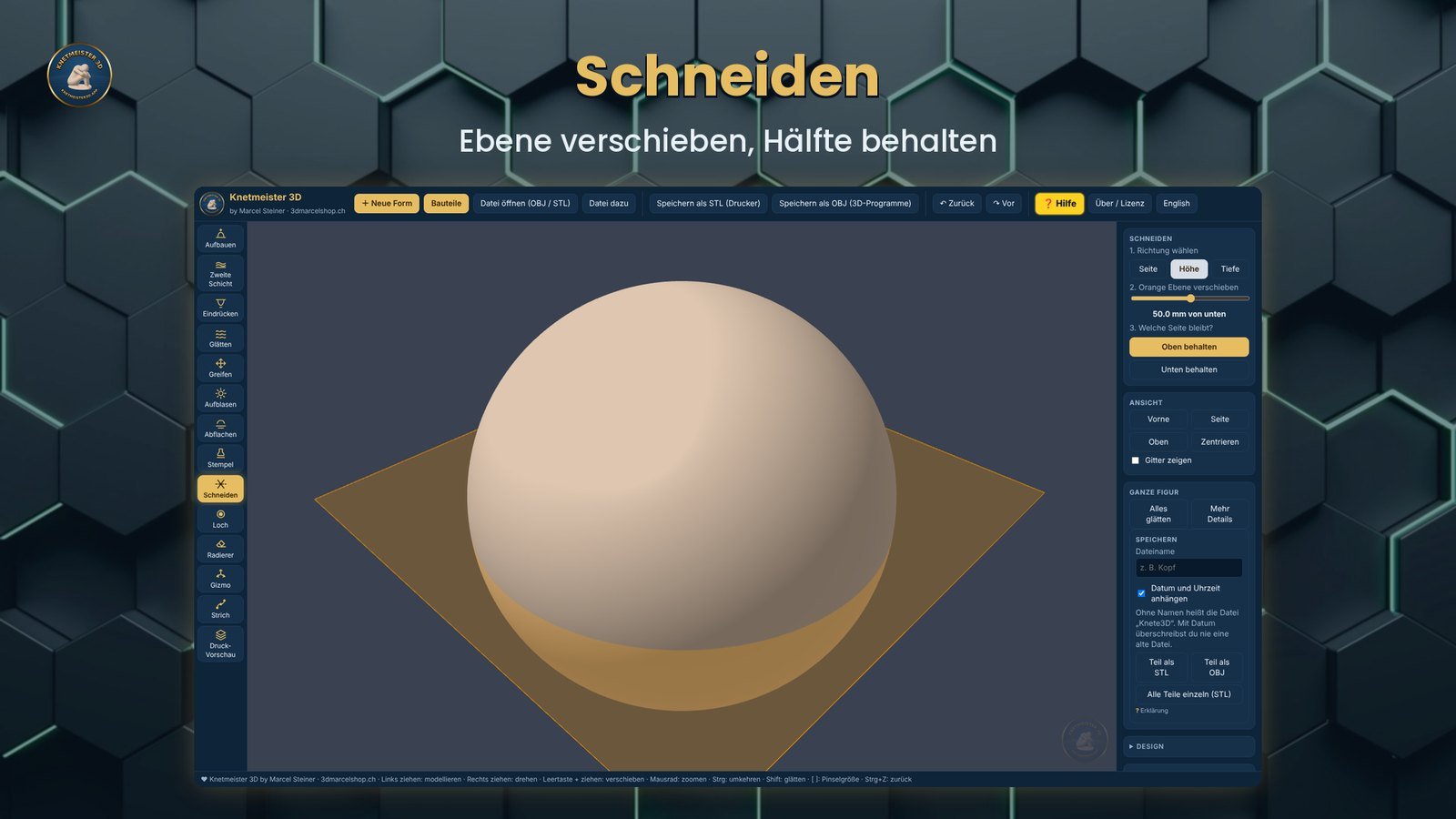
5. Schneiden für eine flache Unterseite
Verschiebe die Schnittebene und behalte die Hälfte, die du brauchst. So bekommst du eine flache Unterseite, mit der die Figur gut auf dem Druckbett steht.
6. Löcher bohren
Mit Rohr, Kegel oder Platte schneidest du Löcher in die Figur, zum Beispiel für eine Aufhängung.
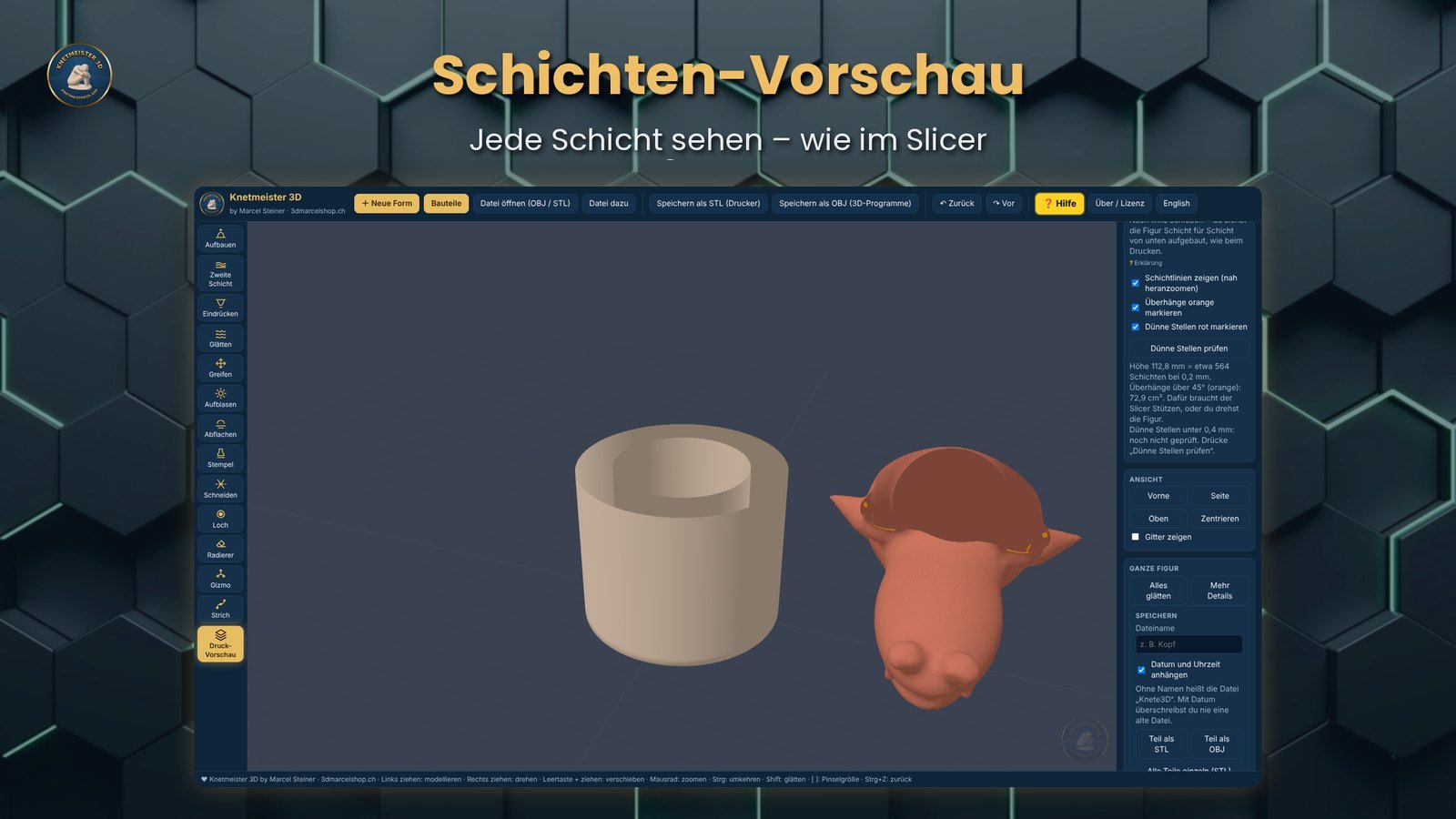
7. Druck-Vorschau prüfen
Die Druck-Vorschau zeigt dir Überhänge und zu dünne Stellen. In der Schichten-Vorschau siehst du jede Schicht, ähnlich wie später im Slicer. Das Boden-Gitter hilft bei der Grösse: 1 Kästchen entspricht 1 cm.
8. Als STL speichern und drucken
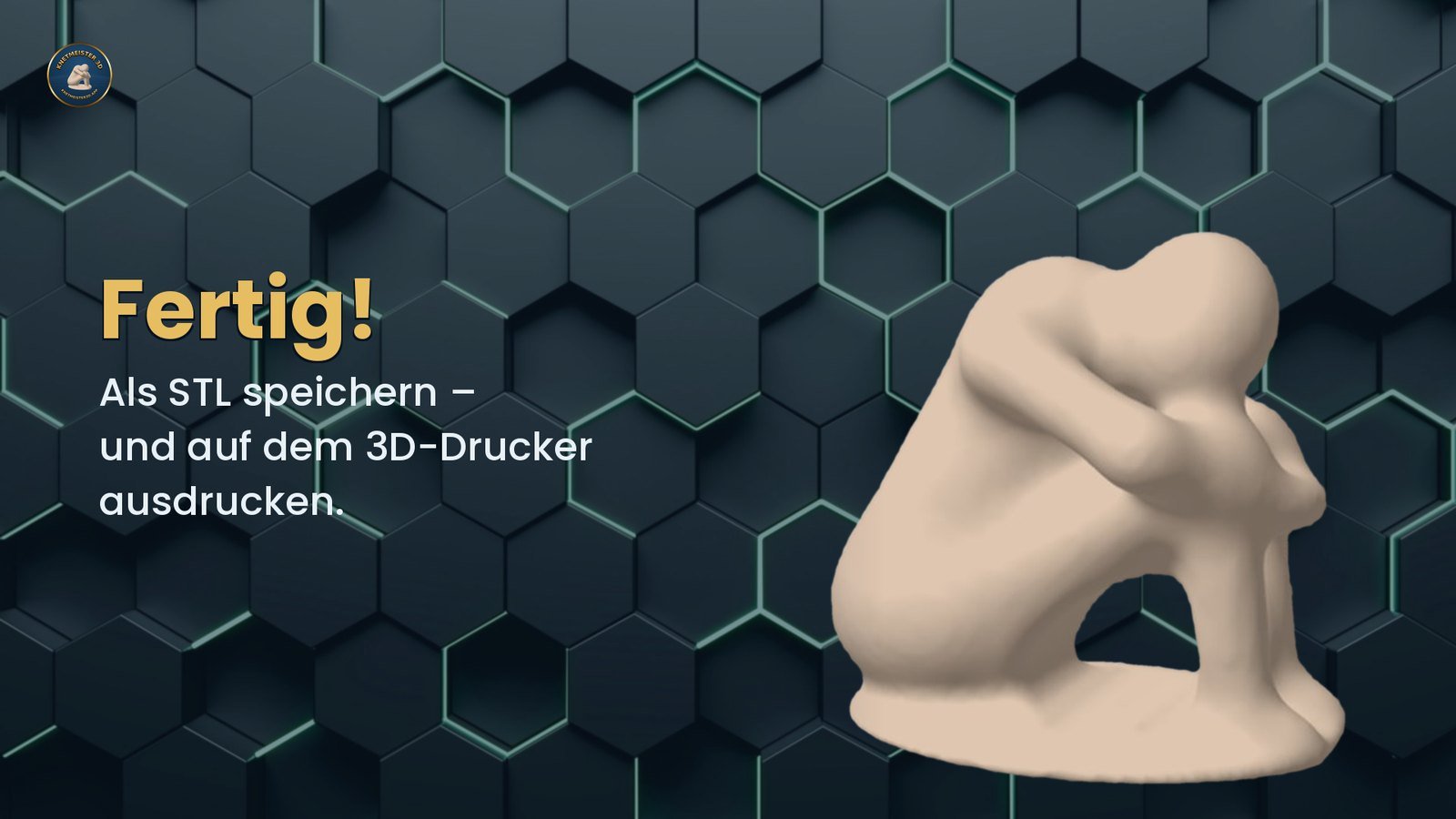
Speichere deine Figur als STL oder OBJ, öffne sie im Slicer deines 3D-Druckers und starte den Druck.
Tipps für einen sauberen 3D-Druck
- Forme eine flache Unterseite, damit die Figur sicher steht.
- Dünne Teile wie Ohren oder Schwänze lieber etwas dicker formen.
- Achte in der Druck-Vorschau auf Überhänge. Dafür kannst du im Slicer bei Bedarf Stützen einschalten.
- Prüfe die Grösse mit dem Boden-Gitter, bevor du druckst.
Blender oder Knetmeister 3D?
Blender ist kostenlos und sehr mächtig. Es ist für Filme, Animation und Spiele gemacht und hat viele Menüs, Fenster und Tastenkürzel. Wenn du nur eine Figur drucken willst, hast du dort viel zu lernen, und die meisten Anleitungen sind auf Englisch.
Knetmeister 3D Anfänger hat nur die Werkzeuge, die du für Figuren brauchst. Es ist komplett auf Deutsch, hat Bilder-Hilfe im Programm und speichert direkt als STL oder OBJ.
Mehr Werkzeuge willst du später? Knetmeister 3D Experte kann zusätzlich Biegen am Gelenk, Gizmo, Vorlage-Bild und Stempel: zum Experten.
Blender zu kompliziert? Blender-Alternative für Anfänger: der ehrliche Vergleich
Verkaufen, Schule und Android
- Deine Figuren gehören dir. Verkaufen ist erlaubt: alles zum Verkaufen
- Für Schulen, Werkstätten und kleine Firmen gibt es Lizenzen auf Anfrage: Mehr für Schulen
- Auf dem Tablet oder Handy: Knetmeister 3D Experte für Android
Fragen und Antworten
Wie modelliere ich als Anfänger eine 3D-Figur?
Du startest mit einer Grundform wie Kugel oder Ei, formst sie mit Pinseln (aufbauen, eindrücken, glätten), fügst fertige Körperteile ein und speicherst die Figur als STL-Datei. Mit Knetmeister 3D Anfänger geht das ohne Vorkenntnisse und komplett auf Deutsch.
Welche Datei brauche ich für den 3D-Drucker?
Die meisten Slicer lesen STL-Dateien. Knetmeister 3D speichert deine Figur als STL oder OBJ.
Brauche ich Vorkenntnisse in 3D-Modellierung?
Nein. Knetmeister 3D Anfänger ist für Einsteiger gemacht, mit Bilder-Hilfe zu den Werkzeugen direkt im Programm.
Auf welchem Computer läuft das Programm?
Knetmeister 3D Anfänger läuft auf Windows 10 und Windows 11. Du kannst mit Maus, Stift oder Finger arbeiten.
Kann ich Knetmeister 3D zuerst testen?
Ja. Im Microsoft Store kannst du Knetmeister 3D Anfänger 7 Tage kostenlos testen. Danach kaufst du es einmalig für CHF 14.50. Ein Abo gibt es nicht.
Wie erstelle ich eine STL-Datei für den 3D-Druck?
Du formst deine Figur in Knetmeister 3D und wählst dann „Speichern als STL“. Die STL-Datei öffnest du im Slicer deines 3D-Druckers. Alternativ kannst du auch als OBJ speichern.
Darf ich meine Figuren verkaufen?
Ja. Alles, was du mit Knetmeister 3D formst, gehört dir. Drucken, bemalen und verkaufen ist ohne Extra-Lizenz und ohne Gebühren erlaubt.
✓ 7 Tage kostenlos testen – kein Abo, kein Risiko